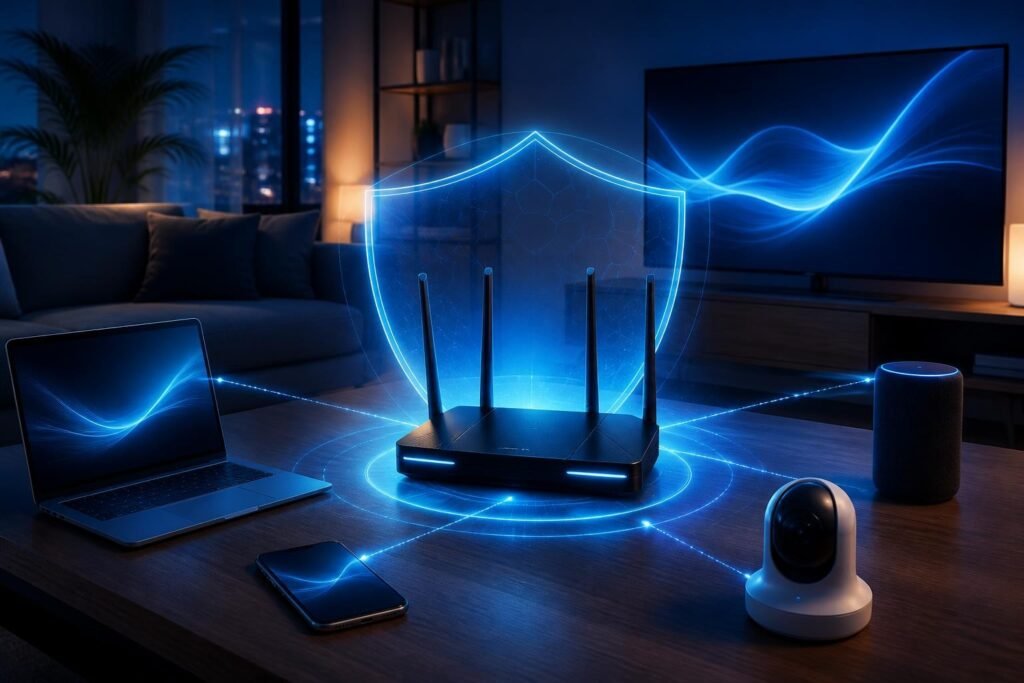
Egyszerű útválasztó-beállításokkal jelentősen csökkentheted otthoni Wi-Fi-hálózatod biztonsági kockázatait.
Az otthoni Wi‑Fi-hálózat ma már nem csupán számítógépek és telefonok internetkapcsolata: okostévék, kamerák, nyomtatók, hangszórók és egyéb IoT-eszközök is csatlakoznak hozzá. Ha az útválasztó alapbeállításait változtatás nélkül hagyod, felesleges támadási felületet hagyhatsz nyitva.
A hálózati biztonság javítása nem feltétlenül igényel drága eszközöket vagy mély technikai tudást. Néhány tudatos beállítással jelentősen csökkentheted annak esélyét, hogy illetéktelenek hozzáférjenek a Wi‑Fi-dhez vagy az otthoni hálózaton található eszközökhöz.
Erős Wi‑Fi-jelszó és korszerű titkosítás beállítása
Az első és legfontosabb lépés a vezeték nélküli hálózat megfelelő védelme. Az útválasztó kezelőfelületén válaszd a WPA3-Personal titkosítást, ha minden fontosabb eszközöd támogatja. Amennyiben régebbi készülékek miatt ez nem lehetséges, a WPA2/WPA3 átmeneti mód vagy legalább a WPA2-AES használata jelent biztonságosabb megoldást, mint az elavult WEP vagy WPA.
A Wi‑Fi-jelszó legyen legalább 14–16 karakter hosszú, és ne tartalmazzon könnyen kitalálható adatokat, például nevet, címet, telefonszámot vagy születési dátumot. Használhatsz több, egymástól független szóból álló jelmondatot számokkal és speciális karakterekkel kiegészítve. Fontos, hogy ezt a jelszót ne használd más online fiókokban.
Érdemes kikapcsolni a WPS-t is, különösen akkor, ha nincs rá szükséged. A WPS kényelmes párosítást tesz lehetővé, de bizonyos megvalósításai gyengíthetik a hálózat védelmét. A hálózat nevét, vagyis az SSID-t nem kötelező elrejteni, mert ez önmagában nem nyújt valódi biztonságot; a korszerű titkosítás és az erős jelszó sokkal fontosabb.
Az útválasztó adminisztrációjának biztonságos védelme
Az útválasztó adminisztrátori felülete teljes hozzáférést biztosít a hálózati beállításokhoz, ezért az alapértelmezett felhasználónév és jelszó használata kockázatos. Első belépés után azonnal módosítsd az adminisztrátori jelszót, és válassz a Wi‑Fi-jelszótól eltérő, egyedi hitelesítő adatot. Ha a készülék lehetővé teszi, az alapértelmezett adminisztrátori felhasználónevet is cseréld le.
Az adminisztrációt lehetőleg csak a belső hálózatról engedélyezd. A kezelőfelület eléréséhez használj HTTPS-kapcsolatot, ha van ilyen lehetőség, és kapcsold ki az internet felől elérhető távoli adminisztrációt. Erre általában a „Remote Management”, „Remote Administration” vagy hasonló nevű menüpontban található kapcsoló szolgál.
A harmadik fontos beállítás a WPS kikapcsolása, amelyet sok útválasztó szintén az adminisztrációs felületen kínál. A PIN-alapú WPS különösen kerülendő, mert támadási lehetőséget jelenthet. Ha új eszközt szeretnél csatlakoztatni, biztonságosabb kézzel megadni a Wi‑Fi-jelszót, vagy QR-kódos megosztást használni, ha az útválasztó és a klienseszköz támogatja.
Vendéghálózat használata az okoseszközök elkülönítésére
A vendéghálózat külön Wi‑Fi-hálózatot hoz létre az alkalmi felhasználók számára, így nem kell megosztanod velük a fő hálózat jelszavát. Állíts be számára külön hálózatnevet és külön jelszót, majd engedélyezd az AP isolation, Client isolation vagy „vendégek ne férjenek hozzá a helyi hálózathoz” nevű opciót, ha az útválasztó kínál ilyet.
Ezt a hálózatot nemcsak vendégek, hanem sok okoseszköz számára is használhatod. Az okostévék, robotporszívók, intelligens izzók és egyéb IoT-eszközök gyakran ritkábban frissülnek, illetve gyengébb biztonsági beállításokkal rendelkeznek, ezért célszerű elkülöníteni őket a számítógépektől és a személyes adatokat tartalmazó telefonoktól.
Az elkülönítés akkor hatékony, ha a vendéghálózat valóban nem látja a fő hálózaton található eszközöket. Teszteléshez csatlakozz egy telefonnal a vendéghálózathoz, majd próbáld elérni például a hálózati nyomtatót vagy az útválasztó belső kezelőfelületét. Ha ezek elérhetők, ellenőrizd az izolációs és a helyi hálózati hozzáférésre vonatkozó beállításokat.
Firmware-frissítés és távoli elérés ellenőrzése rendszeresen
Az útválasztó firmware-e tartalmazza a működéshez szükséges szoftvert, valamint a biztonsági javításokat. Rendszeresen ellenőrizd a gyártó alkalmazásában vagy az adminisztrációs felületen, hogy elérhető-e új verzió. Ha van automatikus frissítési lehetőség, általában érdemes bekapcsolni, feltéve hogy az eszköz megbízható gyártótól származik.
A frissítés előtt mentsd el az aktuális beállításokat, ha az útválasztó ezt támogatja, és lehetőleg stabil áramellátás mellett végezd el a folyamatot. A régebbi, már nem támogatott eszközök esetében érdemes utánanézni, hogy a gyártó biztosít-e biztonsági javításokat. Ha nem, a készülék cseréje hosszabb távon biztonságosabb megoldás lehet.
A hatodik beállítás a távoli elérés rendszeres felülvizsgálata. Kapcsold ki az internet felől elérhető adminisztrációt, valamint minden olyan szolgáltatást, amelyre nincs szükséged, például az UPnP-t vagy a szükségtelen porttovábbításokat. Ha távoli hozzáférésre valóban szükséged van, használj korszerű VPN-t, erős hitelesítést és lehetőség szerint többfaktoros védelmet; időnként pedig ellenőrizd, hogy a szabályok és a csatlakoztatott eszközök továbbra is indokoltak-e.
Az otthoni Wi‑Fi védelme elsősorban tudatos alapbeállításokon múlik. A WPA3 vagy WPA2-AES használata, az egyedi jelszavak, az adminisztráció védelme, a WPS kikapcsolása, a vendéghálózat és az elkülönített okoseszközök, valamint a rendszeres frissítés és a távoli elérés tiltása együtt már jelentősen erősebb védelmet ad.
Ne csak egyszer állítsd be az útválasztót: néhány havonta ellenőrizd a firmware-verziót, a csatlakoztatott eszközöket, a porttovábbításokat és az adminisztrációs jogosultságokat. Így a hálózati biztonság nem egyszeri feladat, hanem folyamatosan karbantartott része lesz az otthoni digitális védelemnek.